Power Platformとは、Microsoftが提供する、業務アプリの作成・作業の自動化・データ分析などを支援するローコード基盤です。本記事では概要を押さえ、5つの主要製品であるPower Apps、Power Automate、Power BI、Power Pages、Copilot Studioの役割を整理します。 さらに、データを扱うDataverseや外部サービスにつなぐコネクタとの関係、Microsoft 365の利用権だけでは足りない場合も説明します。備品購入の申請を例に、製品をどう組み合わせるか、どの業務から小さく始めるかまで分かります。まずは改善したい作業を1つ選び、利用者・データ・費用・運用担当を確認しましょう。
この記事で分かる事と読了想定時間
- 5つの主要製品の役割と、使い分けの目安
- Dataverseとコネクタが担う役割
- 製品を組み合わせた業務改善の具体例
- 利用権・データ・権限・運用を確認して始める方法
読了想定時間:約12分~15分
Power Platformとは何か
Power Platformとは、Microsoftの業務改善用のローコード基盤です。Power Appsで業務アプリ、Power Automateで自動化、Power BIで分析、Power PagesでWebサイト、Copilot StudioでAIエージェントを構築します。5製品すべてを導入する必要はなく、目的に合う製品を選びます。
「ローコード」とは、画面上の設定などを使い、手書きのプログラムを減らして開発する考え方です。例えば、現場で入力する画面と、その後の通知処理を組み合わせ、メールやExcelを使って手作業で回していた業務を整理できます。
出典:Microsoft Power Platform の公式ドキュメント
何でも自動で完成する仕組みではない
開発の入口は分かりやすくても、業務のルールを決める作業は必要です。「誰が申請できるか」「金額によって承認者を変えるか」「間違って登録した情報をどう直すか」は、使う会社が整理します。
また、ローコードでも、計算式、データの関係、外部システムとの接続に知識が必要な場面があります。簡単なものは現場で試し、複雑な連携や全社運用は情報システム部門や開発担当と設計する進め方が現実的です。
Microsoft 365とは役割が違う
Microsoft 365のExcel、Teams、SharePointなどは、表計算、会話、情報共有を日常業務で行うために使います。Power Platformは、それらのデータや業務に合わせて、独自の入力画面や自動処理を作り足す場面で役立ちます。
ただし、Microsoft 365の契約があれば5製品を自由に使える、という意味ではありません。一部の契約に含まれるPower AppsとPower Automateの利用権には範囲があり、使う機能によって追加契約を確認します。
出典:Microsoft Power Platform のライセンスの概要
5つの主要製品でできること
まずは「画面を作る」「処理を動かす」「データを見る」「Webで受け付ける」「AIに対応させる」の5つに分けると理解しやすくなります。製品の機能には重なる部分もあるため、以下は主な役割の整理です。
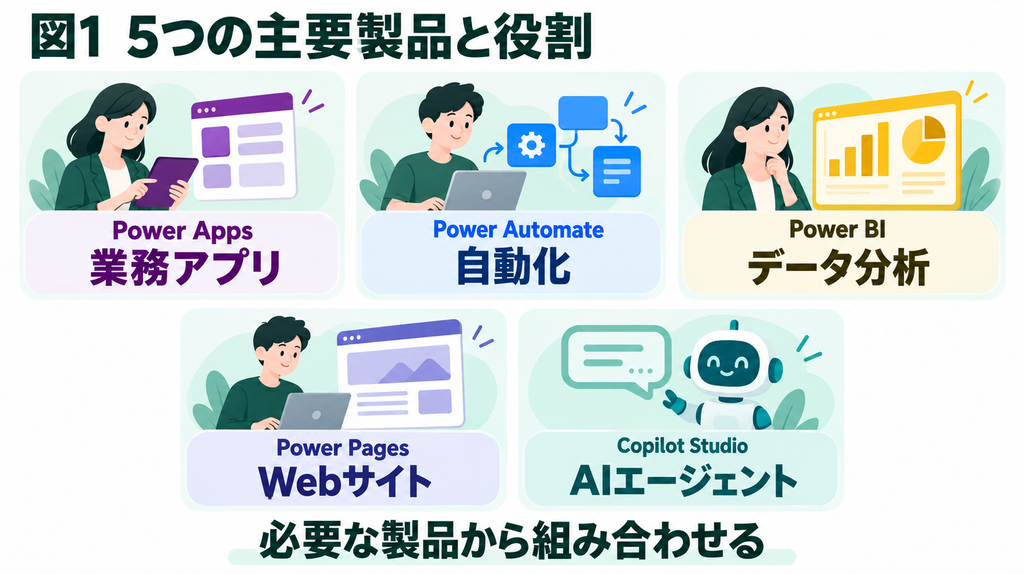
| 製品 | 主な役割 | 活用の例 |
| Power Apps | 業務アプリを作る | 備品申請、点検記録、顧客情報の入力 |
| Power Automate | 処理を自動化する | 承認依頼、通知、定期的な転記 |
| Power BI | データを分析・可視化する | 申請件数、売上、工程実績の分析 |
| Power Pages | 業務用Webサイトを作る | 取引先の申請受付、顧客ポータル |
| Copilot Studio | AIエージェントを作る | 社内FAQ、案内、業務処理の支援 |
出典:Microsoft Power Platform の公式ドキュメント
Power Appsは業務に合う入力画面を作る
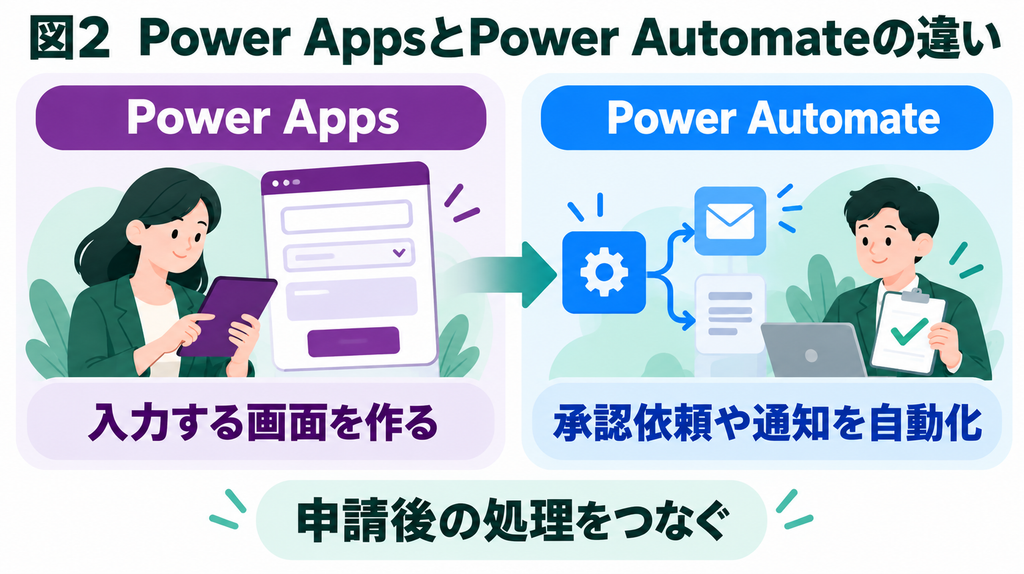
Power Appsは、入力・検索・閲覧などを行う業務アプリの作成に使います。例えば、点検担当者がスマートフォンから結果を登録し、管理者が同じデータを確認するアプリを作れます。画面や項目は業務に合わせて設計します。
代表的な作り方には、画面配置の自由度が高い「キャンバスアプリ」と、Dataverseのデータ構造を基に組み立てる「モデル駆動型アプリ」があります。まずは利用者が何を入力し、何を確認するかを決めると選びやすくなります。 出典:Power Apps とは
Power Automateは繰り返す処理を自動化する
Power Automateは、条件をきっかけに処理を実行する仕組みを作ります。例えば、申請データの登録を受けて承認依頼を送り、承認結果を申請者へ通知できます。承認するかどうかの判断は、人が行う構成にできます。
クラウドサービス間の連携にはクラウドフロー、PC上のアプリ操作などにはデスクトップフローを使います。後者はRPAと呼ばれる自動操作の仕組みです。無人実行を含む実行方式によって、必要な環境や利用権が異なります。
出典:Power Automate のホーム ページを確認する / デスクトップ フローの概要
Power BIは集めたデータから状況を把握する
Power BIは、複数のデータを整理し、レポートやグラフで分析する製品です。例えば、部門別の申請件数や月別の購入額を見て、増減の理由を確認します。入力する業務アプリとは役割が異なり、集計して判断する場面が中心です。
Power BIはMicrosoft Fabricの主要な分析機能でもあり、Microsoft LearnのPower Platform製品一覧にも掲載されています。また、個人でレポートを作る条件と、社内で共有・閲覧する条件は別に確認が必要です。
出典:Power BI とは / Power BI レポートとダッシュボードでの共有と共同作業
Power Pagesは社外との業務の窓口を作る
Power Pagesは、ブラウザーから利用できる業務用Webサイトの作成・公開・管理に使います。取引先が申請を登録したり、顧客が自分の受付状況を確認したりするポータルが活用例です。Dataverseの業務データと連携できます。
公開できることと、誰でも全データを見られることは別です。利用者の認証と、閲覧・更新できるデータの権限を設計します。会社案内や記事配信だけが目的なら、既存CMSなども含めて運用しやすさを比較するとよいでしょう。
Copilot StudioはAIエージェントを作る
Copilot Studioは、AIエージェントやワークフローを構築・管理するための製品です。AIエージェントとは、質問に答えたり、設定した範囲でツールを使って処理を支援したりする仕組みです。単純な質問応答だけに用途を限定する必要はありません。
例えば、社内規程を案内し、必要に応じて申請先へ誘導する使い方が考えられます。回答の根拠となる文書の整備、利用者ごとの参照権限、誤回答した際の人への引継ぎを合わせて設計します。製品内の開発支援機能としてのCopilotとは区別して考えます。
出典:Microsoft Copilot Studio の概要
Dataverseとコネクタが連携を支える
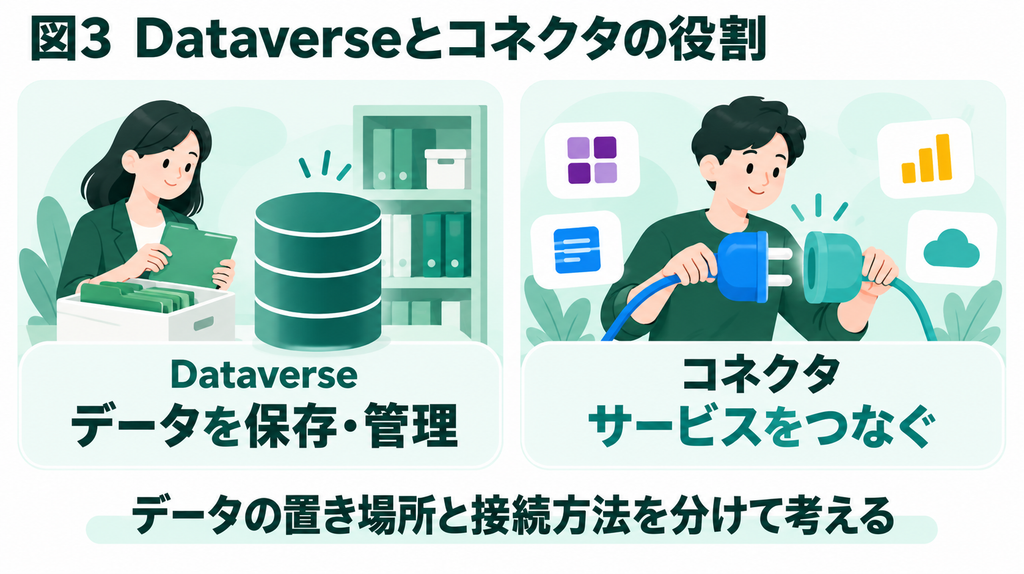
5製品の名前を覚えるだけでなく、「データをどこに置くか」「どう接続するか」を分けて考えると、組み合わせ方が見えてきます。Dataverseとコネクタは、その理解を助ける重要な要素です。
Dataverseは業務データを保存し管理する基盤
Dataverseは、業務データをテーブルの行と列として保存・管理するデータ基盤です。顧客、申請、商品などの情報を整理し、アプリから扱えるようにします。データの関連付けやアクセス制御も設計できます。
ただし、Power Platformを使うすべてのケースでDataverseが必須になるわけではありません。例えばPower AppsにはSharePointやSQL Serverなどへの接続方法もあります。既存データ、権限、処理量、保守体制に応じて保存先を選びます。
出典:Microsoft Dataverse とは / Power Apps とは
コネクタはサービスにつなぐ接続部品
コネクタは、サービスのデータ取得や処理実行を、設定しやすい形で利用するための接続部品です。例えばPower AutomateからOutlookにメール送信を依頼したり、SharePointの情報を扱ったりするときに使います。
対応コネクタがあるだけで、必要な処理がすべてできるとは限りません。対応する操作、標準かプレミアムか、接続先の認証や利用権、会社のデータポリシーを確認します。接続先サービス自体の契約も別の確認事項です。
出典:コネクタ リファレンスの概要 / データ ポリシー
業務では製品をどう組み合わせるか
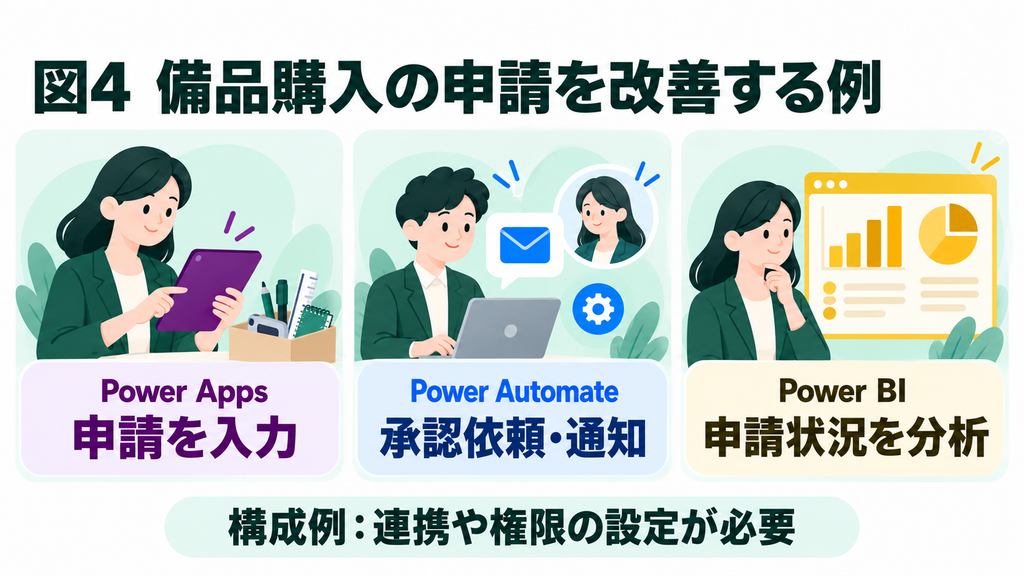
製品の組み合わせは、業務を「入力」「処理」「分析」に分けると考えやすくなります。ここでは備品購入の申請を想定します。以下は説明用の構成例であり、特定企業の導入実績や効果測定結果ではありません。
備品購入の申請を例に考える
まず、申請者が品名、金額、希望日をPower Appsの画面に入力します。入力したデータは、設計で選んだDataverseやSharePointなどに保存します。この段階で、必須項目や重複登録の扱いも決めます。
次に、Power Automateが申請を受けて担当者に承認を依頼し、結果を申請者へ通知します。却下、差し戻し、承認者の不在などの例外も必要です。最後に、Power BIで蓄積した申請を集計し、部門別の件数や処理状況を確認します。
3製品を契約するだけで自動的につながるわけではありません。データ接続、実行条件、閲覧権限、レポートの更新方法を設定します。申請データの保存と分析画面への反映には時間差が生じる構成もあるため、必要な鮮度を先に決めましょう。
社外の窓口や問い合わせ対応は必要に応じて追加する
取引先からも申請を受けたい場合はPower Pages、規程に関する問い合わせを支援したい場合はCopilot Studioが候補になります。ただし、社内の備品申請だけなら、最初から5製品すべてを使う必要はありません。 改善効果は導入前後の同じ条件で比べます。例えば、1件の申請にかかる作業時間、差し戻し件数、承認までの日数を記録します。「自動化した」という事実だけでなく、担当者の負担と処理の品質がどう変わったかを確認します。
自社の業務に合う組み合わせを整理したい方へ
製品の選び方に迷ったら、現在のExcelやAccess、申請の流れ、利用者数を整理すると相談が具体的になります。データ連携や権限の判断が難しい場合は、運用担当者と開発担当者を交えて構成を検討しましょう。
導入前に確認したい費用と運用の注意点
導入前には、ライセンス費だけでなく、データの管理方法と稼働後の担当を確認します。小さな試作が動いた状態と、複数人が安心して使い続けられる状態には差があります。
費用は製品と使い方を決めてから確認する
確認するのは、利用者、使う製品、接続先、プレミアム機能の有無、社外利用、無人実行、データ容量などです。Microsoft 365に含まれる利用権と、単体製品の利用権は同じではありません。本記事では金額を固定せず、公式情報で利用条件を確認する入口を示します。
また、開発者向けの無料環境を、そのまま本番の業務運用に使えるとは考えないでください。試用・開発・本番の用途を分け、共有する利用者を含めた条件を確認します。ライセンスの詳細は関連記事No.004で扱うテーマです。
出典:Microsoft Power Platform のライセンスの概要
権限とデータの扱いを決める
アプリが使える権限と、保存先のデータが見られる権限をセットで確認します。例えば、申請者には自分の申請だけ、管理者には部門全体を見せたい場合、その条件をデータ側も含めて設計し、別の利用者で確認します。
会社のデータポリシーは、業務用サービスと個人向けサービスの不適切な組み合わせを抑えるためにも使われます。ただし、ポリシー設定だけで全リスクが解消するわけではありません。個人情報の範囲、共有先、保存期間も運用ルールに落とし込みます。
出典:データ ポリシー
作った担当者だけに依存しない
担当者の異動や退職で止まらないよう、アプリとフローの所有者、接続に使うアカウント、エラー通知先、修正手順を記録します。失敗した処理を誰が確認し、どの範囲を再実行するかまで決めると、稼働後の混乱を減らせます。
既存のAccessやExcelをすべて置き換える必要もありません。安定している業務は残し、入力や通知など効果が見込める部分から改善する選択肢があります。移行する場合は、画面だけでなくデータと業務ルールを分けて評価しましょう。
最初の業務を選んで小さく始める
最初は、対象者とルールが明確で、失敗時に元の運用へ戻しやすい業務を1つ選びます。いきなり全社の基幹業務を置き換えるより、効果と運用負担を確認しながら対象を広げる進め方が取り組みやすくなります。
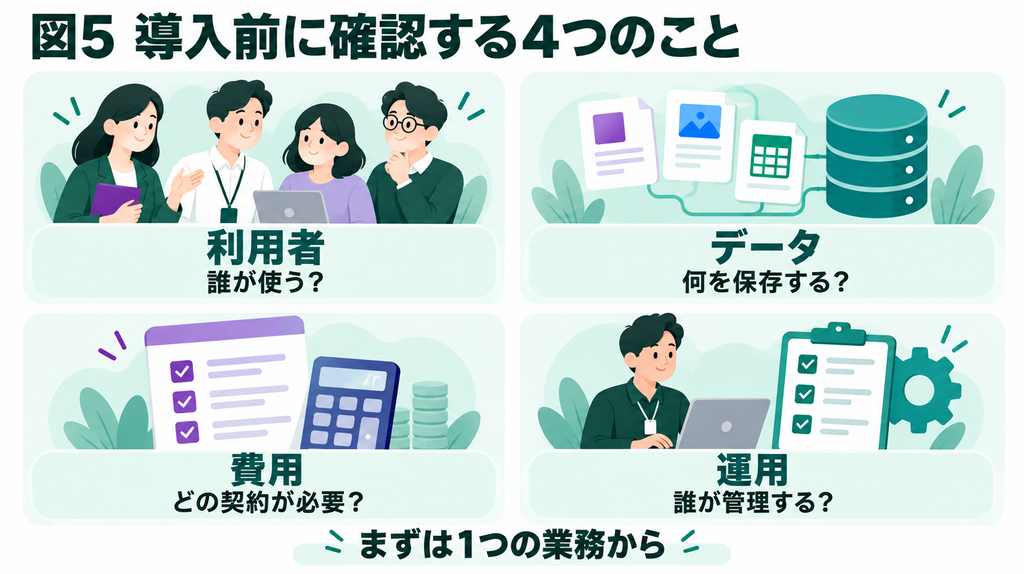
| 順番 | 決めること | 備品申請の例 |
| 1 | 困りごとと成果 | 申請内容の確認メールを減らす |
| 2 | 利用者とデータ | 総務と申請者。品名、金額、希望日を記録 |
| 3 | 製品と利用条件 | 入力はApps、通知はAutomate。契約を確認 |
| 4 | 試す範囲と戻し方 | 1部門で試し、不具合時の代替受付を用意 |
| 5 | 運用と評価 | 担当者を決め、時間と差し戻し件数を比較 |
まとめ
Power Platformは、業務アプリ、自動化、分析、Webサイト、AIエージェントを組み合わせるための基盤です。まずは5製品の役割を押さえ、自社の課題に必要なものを選びましょう。Dataverseとコネクタ、利用権、権限、運用まで合わせて考えることが、継続して使える仕組みにつながります。
導入範囲を整理してから相談する
改善したい業務と、現在の手順・データ・利用者を整理すると、試作の範囲や見積もりの前提が明確になります。Excel・Accessを継続する範囲も含め、必要な改善から検討してみてください。
よくある質問
Microsoftが提供する業務改善用のローコード基盤です。アプリ作成、自動化、分析、Webサイト、AIエージェントに対応する製品を組み合わせて使えます。
Power Platformは製品群の総称です。Power Appsはその中で、入力・検索などの業務アプリを作る製品です。
ありません。改善したい業務に必要な製品を選びます。製品や使い方ごとに利用権・課金条件を確認してください。
一部の契約にはPower AppsとPower Automateの限定的な利用権があります。プレミアム機能や他製品まで一律に追加費用なしで使えるわけではありません。
簡単なアプリや自動化は取り組めます。ただし、複雑な条件、データ設計、権限管理などは知識が必要です。小さな業務で試しながら学びましょう。
すべての用途で必須ではありません。SharePointなどを使える場合もあります。モデル駆動型アプリやPower Pagesの業務データなど、構成に応じて確認します。
いいえ。質問への回答に加え、データやシステムと連携するAIエージェントやワークフローを構築・管理するための製品です。
Power BIはMicrosoft Fabricの主要な分析機能です。同時に、Microsoft LearnのPower Platform製品一覧でも案内されています。
出典:Microsoft Power Platform の公式ドキュメント / Power Apps とは / Power BI とは / Microsoft Copilot Studio の概要 / Microsoft Dataverse とは / Microsoft Power Platform のライセンスの概要
参考情報
確認日:2026年9月 | 製品仕様・利用条件は更新されるため、導入時には各公式ページも確認してください。
1. Microsoft Learn Microsoft Power Platform の公式ドキュメント
2. Microsoft Learn Power Apps とは
3. Microsoft Learn Power Automate のホーム ページを確認する
4. Microsoft Learn Power BI とは
5. Microsoft Learn Power Pages とは
6. Microsoft Learn Microsoft Copilot Studio の概要
7. Microsoft Learn Microsoft Dataverse とは
8. Microsoft Learn Microsoft Power Platform のライセンスの概要
9. Microsoft Learn コネクタ リファレンスの概要
10. Microsoft Learn データ ポリシー
11. Microsoft Learn デスクトップ フローの概要
12. Microsoft Learn Power BI レポートとダッシュボードでの共有と共同作業

コメント